Tutorial Photoshop: Ecco Come Puoi Ricreare lo Stile Fumetto


E’ molto semplice creare lo stile fumetto su un immagine, bisogna solamente inserire un pattern di mezzitoni. Spesso per questo tipo di effetto è necessario utilizzare Adobe Illustrator, ma per chi non ce l’ha e per  chi non lo sa usare riporterò qui sotto il metodo più semplice da adottare utilizzando Adobe Photoshop.


E’ necessario impiegare dei filtri e qualche metodo di fusione dei livelli.

fumetto-prima-e-dopo

Apri l’immagine desiderata.

Nel pannello “Livelli” fai clic con il tasto destro del mouse sul livello “Sfondo” e seleziona “Duplica livello” rinomina il livello duplicato e premi OK. Ora apri il menu immagine e seleziona  Regolazioni>Soglia.
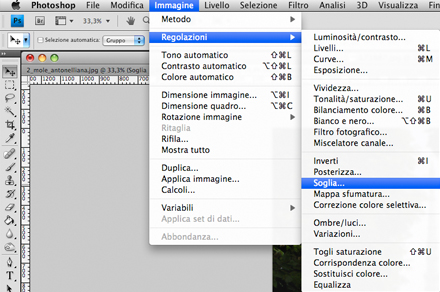
regolazione-soglia

Vedrai che l’impostazione predefinita sarà su 128, regola il valore su 50 in modo da creare linee ben definite.
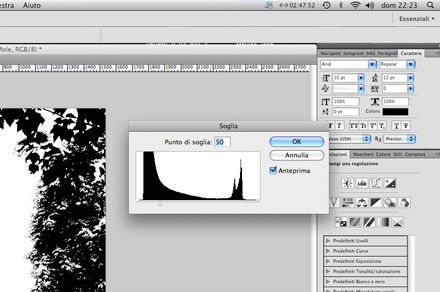
soglia

Segui le varie prove  per assicurarti di ottenere il risultato desiderato. Premi OK.

Seleziona il livello a cui hai applicato le impostazioni appena descritte e apri “Filtro>Schizzo>Pattern Mezzetinte”.
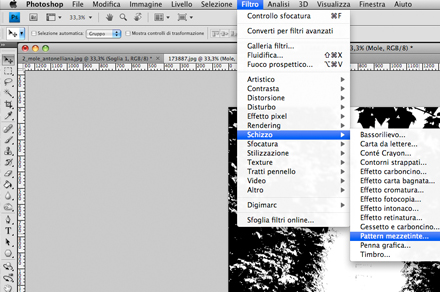
schizzo

Controlla che il pattern sia impostato su “Punto” e regola “Dimensione” e “Contrasto”  per arrivare all’effetto che desideri. Premi OK.
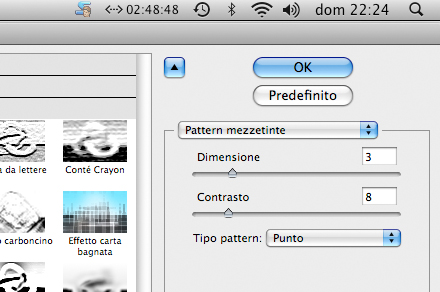
imp-mezzetinte

Nel mio esempio ho impostato “Dimensione” su 3 e “Contrasto” su 8.

Ora fai clic con il tasto destro del mouse sul livello duplicato, seleziona “Opzioni Di Fusione”  e imposta il metodo di fusione su “Sovrapponi”.

sovrapponi

Per finire duplica il livello di sfondo originale, fai clic con il tasto destro, seleziona “Duplica Livello” e apri “Filtro>Sfocatura>Controllo Sfocatura.

Modifica le impostazioni come preferisci per ottenere il risultato che desideri.
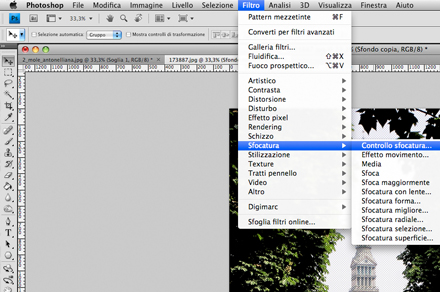
sfocatura

Con questo metodo potrai sbizzarrirti con l’effetto Fumetto. Spero che questo tutorial possa esserti di aiuto. Se conosci un metodo per migliorare lo stile Fumetto o vuoi aggiungere degli accorgimenti, non esitare a riportarlo tramite i commenti. Sarei contento di imparare altri metodi o di migliorare il mio! ;)

Autore: Maxselmi Diaz di creativebubbles.net

Ti è piaciuto questo articolo?

Ricevi continui aggiornamenti su come migliorare il tuo blog:

Scegli di seguire i post e le chicche di blographik (esclusiva ai soli iscritti), direttamente nella tua casella email.

Abbonati ora alla newsletter compilando questo form.

Nome:
Email:


Articoli correlati:

Se di tuo interesse, puoi consultare anche i seguenti post correlati:

  • Gsp
    Grazie per le dritte :o)
  • Giulia
    Grazie! allora questo metodo ho visto che ha risultati ottimi con qualsiasi tipo di foto, l'unica cosa è di giocare sui parametri!
    Aprire la foto con il nostro Photoshop, duplicare subito il livello(ctrl+j), ed andare su filtro --> artistico --> effetto ritaglio. Come dicevo prima qui ora è questione di provare e riprovare con i valori da applicare (numero livelli, semplicità e precisione contorno). Tutto dipende molto dall'immagine iniziale e dall'effetto che si vuole ottenere.
    A questo punto ci si potrebbe già fermare, ma io ritorno su filtro --> artistico --> effetto ritaglio e ancora regolo i valori sempre fino ad ottenere un bell'effetto.
    Confermo con ok, e ritorno sul mio livello sfondo copia dove ho applicato i filtri...Voglio cambiare metodo di fusione, ma aimè anche qui dipende tutto dalla foto iniziale!Può succedere di dover lasciare Normale, come si può cambiare in Moltiplica o in Sovrapponi (ho notato che la differenza tra i due è solo che il primo dà colori un poco più intensi).
    That's it!
    Spero sia di vostro gradimento!
  • Grazie Giulia per il tuo interessante suggerimento derivato dalla tua esperienza sul campo ;).

    Se vuoi scrivere anche tu dei tutorial dedicati a photoshop, sai a chi chiedere ;).
    A presto e benvenuta su Blographik ;)
  • Max
    Ottimo! Grazie per aver migliorato il tutoria! continua a seguire gli articoli su blographik magari ci saprai dare altri consigli utili! grazie ancora ;)
  • Giulia
    di niente! uso photoshop ormai da molto tempo e mi diverto tantissimo a sperimentare! quindi sarò ben contenta di dare il mio aiuto!:D
  • Giulia
    Intanto complimenti per il tutorial! Ho visto che accetti proposte anche su altri metodi per lo stile fumetto...posso?
  • Max
    Certo ci mancherebbe ;) , mi farebbe molto piacere imparare altri metodi come penso tutti i lettori di blographik.
  • Giulia
    Intanto complimenti per il tutorial...ho visto che accetti suggerimenti per altri metodi, posso permettermi??
  • Mi fa molto piacere che Max, il nuovo collaboratore di blographik, sia aprrezzato dai lettori.

    Aspettiamo a questo punto il tuo prossimo tutorial ;).
    Grazie Max, per questo materiale di grande qualità ;) .
  • Max
    sono molto contento ;)
  • Jenyfer
    Concordo sembrava difficilissimo invece... sicuramente mi hai aiutato con questo tutorial.. ho già sperimentato... :-)
  • Più facile di quello che poteva sembrare. Ottimo tutorial grazie :-)
  • Max
    Grazie Ivan ;)
  • Complimenti Maxselmi Diaz, bel tutorial. Per caso hai intenzione di far un tutorial su qualche tecnica su come scontornare i capelli con sfondo non uniforme? ho trovato diversi tutorial ma tutti con lo sfondo uniforme.
  • Max
    Grazie Mika! Si può essere una bella idea, se riesco lunedì prossimo o comunque nei prossimi articoli lo inserirò sicuramente! Grazie dell’idea
blog comments powered by Disqus