


Se usi WordPress saprai sicuramente che utilizzare tanti plugin significa incrementare notevolmente la pesantezza e la lentezza del tuo blog. Ciò che probabilmente non sai è che spesso utilizzando poche righe di codice php sarai in grado di raggiungere lo stesso scopo per cui sono stati sviluppati i plugin con la metà delle risorse.
In questo articolo mi piacerebbe illustrarti qualche piccolo trucco grazie al quale potrai aumentare le funzionalità del tuo CMS, riducendo le risorse utilizzate sul tuo server.
Tutte le funzioni che sto per mostrarti andranno implementate nel file function.php del tuo tema, (tuoblog.com/wp-content/themes/tuotema/function.php):
1. Come Inserire i Banner Adsense con uno Shortcode
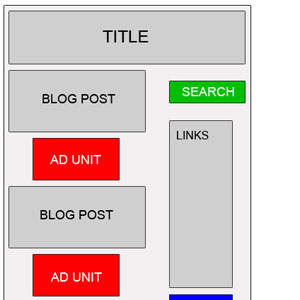
Attraverso questa funzione sarai in grado di inserire un banner adsense delle dimensioni che preferisci, sia nelle pagine sia negli articoli, in un punto ben preciso:
[php]

function wpc_adsense_shortcode($content= null) {

return ' QUI IL CODICE ADSENSE NON MODIFICARE GLI APICI ';

}

add_shortcode('adsense', 'wpc_adsense_shortcode' );

[/php]
a questo punto potrai inserire i banner nei tuoi articoli semplicemente scrivendo [adsense].
Vorrei rassicurarti sul fatto che utilizzare utilizzare questo script non modifica il codice javascript di Google adsense pertanto non viola le policy del programma.
Ti segnalo che puoi ottenere lo stesso effetto con diversi plugin disponibili gratuitamente per esempio:
- Author Advertising, tempo fa avevo scritto una guida su come configurarlo correttamente.
- Adsense Deluxe è un ottimo plugin, ma ho scoperto, leggendone il codice sorgente, che l’autore lo aveva programmato per mostrare anche i suoi adsense all’insaputa di chi usava il plugin, quindi ti consiglio caldamente di non usarlo.
- Adman un altro plugin che permette di inserire banner pubblicitari nei tuoi articoli, onestamente non mi ha mai convinto.
Ti faccio notare che nessuno di questi plugin utilizza il tag [adsense] per mostrare gli annunci.
2. Come Aggiungere un Video da Youtube con uno Shortcode

Utilizzo questo codice in un plugin per wordpress che sto sviluppando, ti permetterà di inserire il player (con il relativo video) con uno shortcode, partendo sia dall’url sia dallo shortlink, potrai anche modificare le dimensioni del player specificandolo direttamente nello shortcode:
[php]<br /><br />function wpc_youtube_player($atts, $content= null) {<br /><br />extract(shortcode_atts(array(<br /><br />"url" => 'www.'<br /><br />), $atts));<br /><br />extract(shortcode_atts(array(<br /><br />"width" => 'width'<br /><br />), $atts));<br /><br />extract(shortcode_atts(array(<br /><br />"height" => 'height'<br /><br />), $atts));<br /><br />$cerca_id_youtube = str_replace(array('http://www.youtube.com/watch?v=','http://youtu.be/','http://youtube.com/watch?v=','http://www.youtu.be/'), '', $url);<br /><br />return '</pre><br /><br /><iframe src="http://www.youtube.com/embed/'.$cerca_id_youtube.'" frameborder="0" width="'.$width.'" height="'.$height.'"></iframe><br /><br /><pre>';<br /><br />}<br /><br />add_shortcode('youtube', 'wpc_youtube_player');<br /><br />[/php]
Questa, che sembra una funzione complicata funziona così: nei tuoi articoli devi semplicemente scrivere:
- [youtube url=”http://www.youtube.com/watch?v=Z8-qMLFuLPE” width=”500″ height=”100″]
- [youtube url=”http://youtu.be/Z8-qMLFuLPE” width=”600″ height=”250″]
Questo script è la combinazione dell’utilizzo delle API di WordPress e del comando php “str_replace”.
In sostanza questo comando ti permette di sostituire, dove presente, il testo presente nel primo array con (in questo caso) un testo vuoto racchiuso negli ultimi apici, se per altri utilizzi potresti trovare utili queste risorse:
- Shortcodes API sul Codex di WordPress;
- Manuale php per quanto concerne “str_replace”
3. Come Inserire Automaticamente i Metatag di Facebook

Grazie a questa funzione potrai inserire i meta tag di facebook automaticamente, non devi fare nient’altro, solo inserire il codice nel file function.
In questo modo eviterai di mettere mano al file header.php rischiando di mandare a monte la testata del tuo blog:
[php]<br /><br />function wpc_facebook_opengraph() {<br /><br />?><br /><br /><meta property="og:title" content="<?php the_title(); ?>" /><br /><br /><meta property="og:url" content="<?php the_permalink(); ?>" /><br /><br /><meta property="og:site_name" content="<?php bloginfo('name'); ?>" /><br /><br /><meta property="og:description" content="<?php echo strip_tags(get_the_excerpt($post->ID)); ?>" /><br /><br /><meta property="fb:admins" content="QUI IL TUO ID FACEBOOK, PUOI METTERNE PIU DI UNO SEPARATO CON LA VIRGOLA"/><br /><br /><meta property="og:image" content="<?php echo wp_get_attachment_thumb_url( get_post_thumbnail_id( $post->ID ) ) ?>"/><br /><br /><?php }<br /><br />add_action('wp_head', 'wpc_facebook_opengraph');<br /><br />[/php]
Questa funzione merita qualche chiarimento: nel campo og:image verrà postata l’immagine in Evidenza; quindi se non la inserirai non verrà pubblicata alcuna immagine di anteprima su facebook, nel campo og:admins devi inserire l’id del tuo profilo o il tuo nickname; puoi metterne più di uno separandoli con la virgola.
Per maggiori dettagli sui tag OpenGraph di facebook, su come utilizzarli ti consiglio di dare uno sguardo a queste risorse:
- Open Graph su Facebook Developers;
- Sito ufficiale di Open Graph.
4. Inserire il Pulsante “Mi Piace” nei tuoi Articoli con uno Shortcode

In qualsiasi punto delle tue pagine o dei tuoi articoli, grazie a questo shortcode, potrai mostrare il pulsante “mi piace” di facebook:
[php]<br /><br />function wpc_mi_piace() { ?><br /><br /><div class="fb-like" data-href="<?php the_permalink(); ?>" data-send="true" data-width="450" data-show-faces="true" data-font="verdana"></div><br /><br /><?php }<br /><br />add_shortcode('mi_piace', 'wpc_mi_piace');<br /><br />[/php]
Per utilizzarlo scrivi semplicemente [mi_piace].
5. Come Aggiungere la “Favicon” al tuo Blog

La Favicon è l’icona che appare affianco all’url di un qualsiasi sito.
Il problema è che non tutti i template per wordpress la utilizzano, pertanto se vuoi inserirla inserisci questa funzione:
[php]<br /><br />function wpc_favicon () {<br /><br />return '<link rel="icon" type="image/png" href="INDIRIZZO DELL'IMMAGINE">';<br /><br />}<br /><br />add_action('wp_head', 'wpc_favicon');<br /><br />[/php]
Ovviamente prima di inserire questa funzione dovrai mettere l’icona sul tuo server, la dimensione dovrebbe essere 16 x 16 pixel.
Come hai potuto notare già in due occasioni ho utilizzato la sintassi “add_action wp_head”, questa fa parte delle API dei plugin di wordpress, e serve per includere codice (in qualsiasi linguaggio) direttamente tra i tag <head></head> del tuo blog, localizzati nel file header.php del tuo tema, se ti interessa capirne di più dai uno sguardo a:
- Plugin API sul Codex di WordPress, nella sezione “Action Reference”
- In particolare all’azione “wp_head” sempre sul codex di wordpress
6. Come Eseguire uno Shortcode al di Fuori degli Articoli

Prima ti ho spiegato come creare shortcode da usare negli articoli. Adesso voglio mostrarti un trucco per eseguirli ad di fuori di pagine e articoli, per esempio nella sidebar.
Individua il punto in cui vuoi eseguire lo shortcode e aggiungi:
[php]&amp;amp;lt;br /&amp;amp;gt;&amp;amp;lt;br /&amp;amp;gt;&amp;amp;amp;lt;?php echo do_shortcode('[shortcode che vuoi eseguire]'); ?&amp;amp;amp;gt;&amp;amp;lt;br /&amp;amp;gt;&amp;amp;lt;br /&amp;amp;gt;[/php]
nei casi che ti ho proposto dovrai scrivere ad esempio:
[php]&amp;amp;lt;br /&amp;amp;gt;&amp;amp;lt;br /&amp;amp;gt;&amp;amp;amp;lt;?php echo do_shortcode('[adsense]'); ?&amp;amp;amp;gt;&amp;amp;lt;br /&amp;amp;gt;&amp;amp;lt;br /&amp;amp;gt;&amp;amp;amp;lt;?php echo do_shortcode('[mi_piace]'); ?&amp;amp;amp;gt;&amp;amp;lt;br /&amp;amp;gt;&amp;amp;lt;br /&amp;amp;gt;[/php]
Anche in questo caso la funzione “do_shortcode” rientra tra le Api che wordpress mette a disposizione per gli sviluppatori di plugin.
Potrebbero interessarti:
- do_shortcode sul Codex di WordPress;
7. Come Mostrare un Campo Personalizzato Solo se ha un Valore
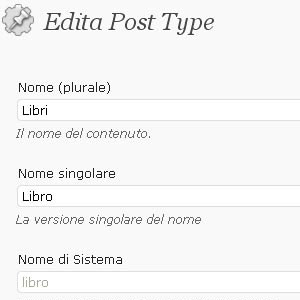
Come sai wordpress consente l’utilizzo dei campi personalizzati nei temi; ma come fare se vuoi mostrarlo solo se c’è un valore? Così:
[php]&amp;amp;lt;br /&amp;amp;gt;&amp;amp;lt;br /&amp;amp;gt;&amp;amp;amp;lt;?php if ( get_post_meta($post-&amp;amp;amp;gt;ID,'campo_personalizzato', true) ) { ?&amp;amp;amp;gt;&amp;amp;lt;br /&amp;amp;gt;&amp;amp;lt;br /&amp;amp;gt;&amp;amp;amp;lt;?php $values = get_post_custom_values("campo_personalizzato"); echo $values[0]; ?&amp;amp;amp;gt;&amp;amp;lt;br /&amp;amp;gt;&amp;amp;lt;br /&amp;amp;gt;&amp;amp;amp;lt;?php } ?&amp;amp;amp;gt;&amp;amp;lt;br /&amp;amp;gt;&amp;amp;lt;br /&amp;amp;gt;[/php]
Ecco alcune referenze utili:
- Utilizzo di “get_post_meta” tramite il codex WordPress;
- Tag Condizionali (if e else).
8. Come Reindirizzare gli Utenti allo Stesso Articolo Quando Effettuano il Login
Questo codice è utile se vuoi permettere agli utenti di essere reindirizzati allo stesso articolo dopo che hanno effettuato il login, in un punto qualsiasi del tuo tema inserisci:
[php]&amp;amp;lt;br /&amp;amp;gt;&amp;amp;lt;br /&amp;amp;gt;&amp;amp;amp;lt;a href="&amp;amp;amp;lt;?php echo wp_login_url(get_permalink()); ?&amp;amp;amp;gt;" title="Login"&amp;amp;amp;gt;Dopo il Login sarai reindirizzato qui: "&amp;amp;amp;lt;em&amp;amp;amp;gt;&amp;amp;amp;lt;?php the_title(); ?&amp;amp;amp;gt;&amp;amp;amp;lt;/em&amp;amp;amp;gt;" &amp;amp;amp;lt;/a&amp;amp;amp;gt;&amp;amp;lt;br /&amp;amp;gt;&amp;amp;lt;br /&amp;amp;gt;[/php]
Anche in questo caso una buona risorsa per altri utilizzi di questa funzione è il codex di wordpress.
9. Come Mostrare il Numero dei Fan della tua Pagina su Facebook in Forma Testuale

Se per esempio tu volessi mostrare il numero dei fan del tuo sito su facebook nella sidebar del tuo blog dovresti usare questo semplice codice:
[php]&amp;amp;lt;br /&amp;amp;gt;&amp;amp;lt;br /&amp;amp;gt;//questo nel file function.php&amp;amp;lt;br /&amp;amp;gt;&amp;amp;lt;br /&amp;amp;gt;function wpcode_fb_fan() {&amp;amp;lt;br /&amp;amp;gt;&amp;amp;lt;br /&amp;amp;gt;$id_pagina = 'ID DELLA TUA PAGINA FACEBOOK';&amp;amp;lt;br /&amp;amp;gt;&amp;amp;lt;br /&amp;amp;gt;$info = json_decode(file_get_contents('http://graph.facebook.com/' . $id_pagina));&amp;amp;lt;br /&amp;amp;gt;&amp;amp;lt;br /&amp;amp;gt;echo $info-&amp;amp;amp;gt;likes;}&amp;amp;lt;br /&amp;amp;gt;&amp;amp;lt;br /&amp;amp;gt;[/php]
Dove vuoi mostrare il numero dei fan:
[php]&amp;amp;lt;br /&amp;amp;gt;&amp;amp;lt;br /&amp;amp;gt;&amp;amp;amp;lt;?php bloginfo('name'); ?&amp;amp;amp;gt; ha &amp;amp;amp;lt;?php wpcode_fb_fan(); ?&amp;amp;amp;gt; su Facebook.&amp;amp;lt;br /&amp;amp;gt;&amp;amp;lt;br /&amp;amp;gt;[/php]
si traduce in
Nome del blog ha xyz fan su Facebook. Per saperne di più:
- Guida a “Facebook per Siti internet”.
10. Come Modificare la Lunghezza del Riassunto del post in WordPress
Se nel tuo blog, per esempio nella pagina principale, utilizzi il tag php “the_excerpt” ma ti sei reso conto che il contenuto viene troncato in malo modo potresti voler modificare la lunghezza del risassunto. Puoi farlo inserendo questo codice nel file function:
[php]&amp;amp;lt;br /&amp;amp;gt;&amp;amp;lt;br /&amp;amp;gt;function wpc_excerpt_length($length) {&amp;amp;lt;br /&amp;amp;gt;&amp;amp;lt;br /&amp;amp;gt;return 20; // sostituisci 20 con il numero di parole che vuoi mostrare&amp;amp;lt;br /&amp;amp;gt;&amp;amp;lt;br /&amp;amp;gt;}&amp;amp;lt;br /&amp;amp;gt;&amp;amp;lt;br /&amp;amp;gt;add_filter('excerpt_length', 'wpc_excerpt_length');&amp;amp;lt;br /&amp;amp;gt;&amp;amp;lt;br /&amp;amp;gt;[/php]
Risorse che potresti trovare utili:
- l’immancabile riferimento al codex di wordpress,