


Ho raccolto in un unico articolo tutte le risorse utili che puoi sfruttare come web designer, per trovare i migliori font per creare i siti web per te o per i tuoi clienti.
In questa mini guida trovi 10 motori di ricerca e servizi per la ricerca di font.
A fine pagina trovi la mappa mentale che riassume questa raccolta, puoi anche esportarla in pdf e stampartela per averla sempre sotto mano, anche su carta.
Dove trovare i font giusti per i tuoi progetti?

La lista che leggi qui sotto è lunga e corposa, per facilitarti il compito di leggere ciò che ti interessa di più, qui sotto puoi consultare un indice dei contenuti.
Indice della guida
– I 10 motori di ricerca per trovare nuovi font:
- Dafont;
- Google Web Font;
- Creamundo;
- Showfont;
- UrbanFonts;
- SimplyTheBest;
- TypeTester;
- 1001 Free Fonts;
- SIL;
- MyFonts;
Da leggere per approfondire: Altre 3 articoli correlati alla corretta scelta dei font.
#1: Dafont
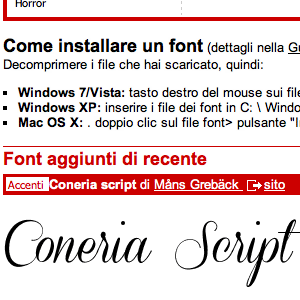
Il motore di ricerca più conosciuto per trovare font sia gratuiti che a pagamento.
Personalmente è il servizio che ho usato tantissimo in passato.
Ora però sto iniziando a sfruttare le potenzialità della directory dei font di google.
Link: Dafont.com
Voto: 8/10
#2: Google Web Font
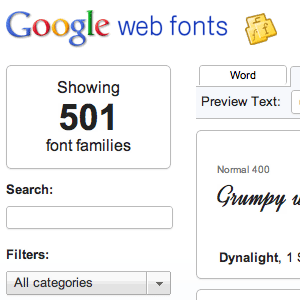
Al momento il servizio che apprezzo di più per questi motivi:
- una ricerca estremamente facilitata e veloce;
- sono presenti una scelta di caratteri selezionati e di grande qualità;
- le API della directory di google offrono la possibilità di poter aggiungere il font scelto su qualsiasi sito web;
- tutti i font sono open source;
- puoi aggiungere i tuoi font preferiti e condividerli con i tuoi colleghi web designer.
Link: Google Web Fonts
Voto: 9/10
#3: Creamundo

Un buon punto di partenza per una ricerca di font organizzati e selezionati per bene.
Link: Creamundo
Voto: 6/10
#4: ShowFont
Ha una vasta collezione di font gratuiti di vario genere.
Personalmente la navigazione è vecchio stile, non mi piace molto perché non hanno minimamente curato e aggiornato il layout e la navigazione del servizio.
Link: ShowFont
Voto: 5/10
#5: Urban Fonts
Non sono tutti font in stile urban, molti sono interessanti e fuori dall’ordinario.
Alcuni hanno uno stile classico, mentre altri sono molto creativi ed originali, in modo molto simile a quelli che si trovano su Abstract Font.
Il sito è facilmente navigabile e la presenza della pubblicità non è troppo invasiva.
Puoi scegliere una vasta raccolta di font gratuiti suddivisi in ordine alfabetico e in categorie.
Puoi anche inserire un testo da visualizzare nell’anteprima del singolo carattere.
Il sito mette a disposizione una sezione degli ultimi font inseriti, divisi per settimana e per mese.
Interessante l’opzione di poter visualizzare i 100 font più scaricati.
Se hai realizzato un carattere particolare, puoi aggiungerlo all’interno del sito.
Interessante la possibilità di commentare il singolo font, e controllare il parare di altri grafici e web designer.
Link: UrbanFonts
Voto: 8/10
#6: SimplyTheBest
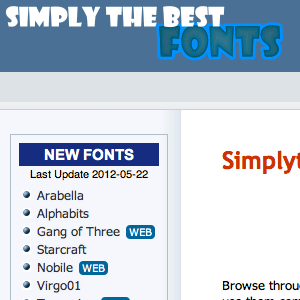
Il sito presenta una serie di categorie facili da consultare.
Nonostante la selezione piuttosto limitata, il sito è comunque degno di nota.
Puoi sfogliare le liste dei caratteri o le categorie per visualizzare i font disponibili gratis.
Ogni carattere ha una pagina intera di anteprima con particolari proprietà.
La maggior parte dei font sono freeware.
Puoi controllare un’anteprima del testo che puoi inserire in un form per ogni singolo carattere selezionato.
Link: SimplyTheBest
Voto: 7/10
#7: TypeTester
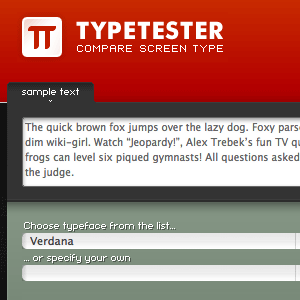
Non funziona per tutti i font, ma è estremamente utile per darti un’idea generale dell’aspetto che otterrai per ogni tipo di carattere.
Una buona navigabilità del sito permette di velocizzare la scelta del font.
Link: TypetTester
Voto: 7/10
#8: 1001 Free Fonts
Sito on line dal 1998 e si vede, perchè il layout è rimasto più o meno quello.
Sono stati scaricati oltre 3 milioni di font dal lancio del servizio.
E’ un’altra fonte gratuita, nel caso le risorse sopra citate non ti fossero ancora sufficienti.
Link: 1001FreeFonts
Voto: 6/10
#9: Sil
Il sito sil.org non è un motore di ricerca.
Mette a disposizione un pacchetto di font di qualità, ottimizzati per la leggibilità dedicato sopratutto per la stampa.
Questo pacchetto che hanno chiamato “Charis SIL” comprende anche un set completo delle formattazioni più comuni (normale, corsivo, bold, bold italic), utile per l’editoria in genere.
E’ possibile scaricare il formato zip per Windows/Linux/Mac.
Link: Sil
Voto: 7/10
#10: MyFont
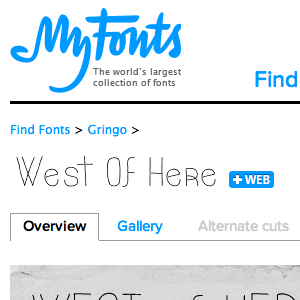
Il sito offre una collezione selezionata di caratteri ad uso commerciale.
Quindi per scaricare il font devi acquistarlo.
MyFont però ha una particolarità rispetto a tutti gli altri siti segnalati.
Infatti offre un servizio gratuito che permette di trovare a quale font appartiene uno specifico logo.
Nel caso nel loro database non sia presente nessun risultato utile, è possibile consultare gli esperti del loro forum (in inglese) per ricevere aiuto.
E’ possibile inserire diversi formati di immagine:
- GIF,
- JPEG,
- TIFF,
- e BMP.
Una volta inserita l’immagine del logo all’interno del form di ricerca, viene visualizzata l’anteprima dell’immagine.
Ad ogni lettera del logo corrisponde il carattere che può essere cancellato o cambiato.
Nel caso alcuni caratteri siano troppo piccoli o difficilmente rintracciabili, non verranno riconosciuti.
Per ogni singolo carattere è presente:
- l’immagine,
- il nome del font con il collegamento alla sezione relativa all’acquisto.
Link: MyFonts
Voto: 8/10
Visualizza e scarica la mappa mentale di questa raccolta
Qui sotto puoi vedere la mappa mentale, che riassume tutte le risorse selezionate in questa raccolta.
Ad ogni risorsa ho assegnato una mia valutazione personale ed è presente un link attivo.
Puoi anche scaricarti il pdf della mappa.
Risorse correlate per la scelta dei font giusti
Qui sotto ti elenco i migliori articoli selezionati da me, che offrono ulteriori strumenti e informazioni che ti saranno utili, per trovare e usare il miglior font per i tuoi lavori.
Per ogni mio suggerimento, trovi una breve descrizione del contenuto che presenta l’articolo e un mio giudizio personale.
1#: Altri tools per renderti la ricerca di font meno faticosa
Nell’articolo non è presente il nome dell’autore, sono elencati altri 7 tools che non ho citato in questa mini guida.
Link: IwebMaster.it
Utile: 8/10.
2#: La scelta del font giusto
Giampaolo Lorusso, suggerisce delle informazioni pratiche di base, su quale font scegliere per un sito web usabile e facilmente leggibile.
Link: WebUsabile.it (il sito non è più online).
Da leggere: 6/10
3#: Quali sono i migliori font per il web
Secondo me, questo è il miglior post letto su questo argomento finora.
L’articolo pubblicato da Sara Presenti, è una bella guida su come capire i criteri per valutare la scelta di un buon font e quali sono i caratteri che poi utilizzare per un sito web.
La vera chicca poi la scopri verso la fine del post dove Sara elenca 8 esempi di siti web, che hanno migliorato leggibilità e impatto grafico grazie ad un uso oculato del carattere.
Link: YourInspirationWeb.com
Da leggere: 9/10
Finisce qui la lista di risorse e informazioni selezionate per trovare o testare on line, i migliori font di qualità da usare per i tuoi lavori.
Tu usi altri servizi oltre a questi?
Segnalamelo nei commenti, aggiungerò le migliori risorse suggerite e ti citerò all’interno di quest’articolo.