Ecco come utilizzare questo tema gratuito per il tuo blog portfolio (prima parte)

Qualche settimana fa ho pubblicato un articolo su BlogMagazine in merito ai vantaggi di possedere un blog porfolio per un professionista, e più nello specirfico per un web designer, grafico, sviluppatore, fotografo etc ;) .

Nel caso non si posseggano le capacità di crearsi da soli un blog porfolio con WordPress, esistono due possibilità:

  1. scaricarsi delle versioni gratuite di temi di nicchia dedicati anche a blog in stile porfolio;
  2. acquistare un tema a pagamento di WordPress.

Su questo argomento, Francesco Gavello ha pubblicato un post di approfondimento proprio in merito alla scelta di un tema a pagamento in WordPress.

Gestire un blog porfolio originale ed unico è sicuramente il metodo migliore per essere reputati professionali, e non dei semplici smanettoni della rete ;) .

Nella prima parte di questo articolo Federico Pian offre un interessante serie di suggerimenti su come usare un tema free in wordpress, per creare un proprio blog porfolio personale senza spendere un euro (a scapito dell’originalità del progetto ovviamente).

Ecco tutti i dettagli.


Blogging: come utilizzare Folio Elements per creare il tuo blog porfolio

di Federico Pian

Folio Elements è un fantastico tema gratuito per wordpress, fornito da Press75 con il quale potrai realizzare il tuo portfolio.
Andiamo subito a vedere di cosa si tratta, guardando un esempio.
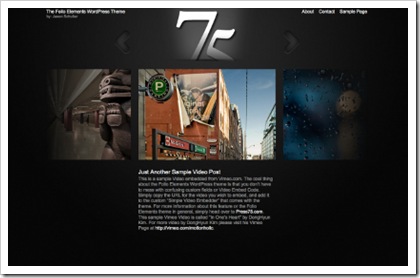
tema wordpress gratuito per un blog portfolio

Come si realizza?

  • Scarica il tema.
  • Una volta scompattato il file, troverai 2 cartelle: folio elements e Required Plugins.La cartella folioelements la dovrai mettere tra i temi di wordpress, mentre il contenuto della cartella Required Plugins (simple-post-thumbnail e simple-video-embedder) nella cartella plugins.
  • Ora vai nel pannello di amministrazione di wordpress, attiva i 2 plugin e poi attiva il tema.

Bene a questo punto, in fondo alla pagina dove scrivi un articolo, troverai la voce Post Thumbnail Options e Post Video Options, dove potrai inserire l’anteprima che comparirà nel portfolio, e anche aggiungere un video, che comparirà una volta premuto sull’anteprima.
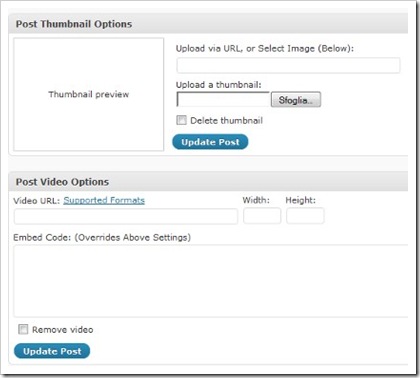
pannello di controllo del tema in wordpress

Quindi ogni “articolo” corrisponderà a un lavoro nel tuo portfolio.

Semplice vero?

Domani vedremo come personalizzare lo stile del portfolio e come modificare le pagine in alto a destra (about, contact, sample page).

Se non vuoi perderti la seconda parte di questo post, e seguire gli ultimi aggiornamenti di blographik, puoi abbonarti alla newsletter o al feed rss di questo blog.

Autore: Autore: Federico Pian di Fedeweb.net

Ti è piaciuto questo articolo?

Ricevi continui aggiornamenti su come migliorare il tuo blog:

Scegli di seguire i post e le chicche di blographik (esclusiva ai soli iscritti), direttamente nella tua casella email.

Abbonati ora alla newsletter compilando questo form.

Nome:
Email:


Articoli correlati:

Se di tuo interesse, puoi consultare anche i seguenti post correlati:

9 Commenti

  1. 9 luglio 2009 alle 07:21 | Permalink

    GRAZIE PER QUESTO POST!
    appena ho un pò di tempo inizierò a realizzare il blog portfolio con le tue indicazioni, il tuo “corso” è proprio quello di cui avevo bisogno.
    ciao margherita

  2. Andrea
    9 luglio 2009 alle 09:22 | Permalink

    veramente innovativo e neanche molto difficile…ma scusate la domanda io ho scaricato il tema mai poi non trova la cartella dei temi wordpress?

    perdionate la mia ignoranza

    grazie a tutti

    andrea

  3. 9 luglio 2009 alle 09:34 | Permalink

    Ciao Andrea!

    Devi innanzitutto aver installato wordpress sul tuo pc.

    Poi la cartella themes la trovi all’interno di wp-content. Li dentro copi e incolli la cartella folio elements.

    Spero di essere stato chiaro. Ciao

  4. andrea
    10 luglio 2009 alle 09:22 | Permalink

    grazie mille!!

    ok..provo subito..grazie ancora ciao ciao

  5. 1 agosto 2009 alle 22:44 | Permalink

    Mi sapresti spiegare per quale motivo provandolo su un altro sito web non riesco a caricare gli articoli?
    In pratica nonostante io abbiamo inserito testo e immagine tramite il plug-in apposito non compare niente, nessun articolo…

  6. 2 agosto 2009 alle 10:09 | Permalink

    @Leonardo: aspettiamo la rsposta di Federico, magari ti porrà delle domande più specifiche per capire il problema.

  7. 2 agosto 2009 alle 21:50 | Permalink

    @mirko: ok, ti ringrazio x l’interessamento intanto ;-)

  8. 3 agosto 2009 alle 10:16 | Permalink

    @Leonardo: mi sembra molto strano. Il tema lo visualizzi correttamente? Quanti articoli hai provato a postare?

    Prova a dirmi esattamente i passi che hai seguito per utilizzare il tema, così posso capire meglio dove sta l’errore..

  9. 8 agosto 2009 alle 06:44 | Permalink

    @Fedeweb: ok, esatto, il problema era appunto il fatto di non aver inserito 3 articoli…

    ma vorrei chiederti un’altra delucidazione: perché le foto inserite nella home risultano “sgranate” (o cmq più opache?). Non è possibile togliere questo fastidioso effetto?

    ti ringrazio

5 Trackbacks

  1. [...] prima parte abbiamo mostrato come inserire i vari lavori all’interno del portfolio (basta scrivere l’articolo e inserire l’anteprima), in [...]

  2. Da links for 2009-07-10 » 4exp.net
    10 luglio 2009 alle 18:06

    [...] Ecco come utilizzare questo tema gratuito per il tuo blog portfolio (prima parte) | Blographik &#821… (tags: wordpress portfolio) [...]

  3. [...] La terza ed ultima parte della mini serie di articoli dedicata all’utilizzo di un tema gratuito in wordpress per creare il tuo blog porfolio. [...]

  4. [...] Ecco come utilizzare questo tema gratuito per il tuo blog portfolio (prima parte) [...]

  5. [...] Ecco come utilizzare questo tema gratuito per il tuo blog portfolio (prima parte) [...]

Commenta il post

La tua e-mail non sará mai resa di pubblico dominio.
I campi contrassegnati sono obbigatori *

*
*
blog comments powered by Disqus