


Con questo tutorial vedremo come applicare il fotoritocco sulla fotografia di una giovane donna.
La tecnica utilizzata è molto semplice, e con un po’ di applicazione tutti possono ottenere degli ottimi risultati.
Come migliorare il volto in una foto, con un pò di Photoshop-Make-Up 😉
di Gabriele Costamagna
Ecco la fotografia sulla quale andremo a lavorare ed il risultato finale:
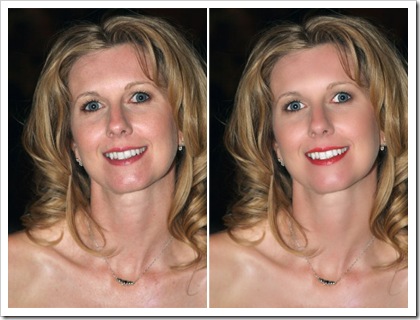
Mettiamoci al lavoro!
Apri l’immagine originale e salvala con l’estensione .psd.
Questa sarà l’immagine che andremo a modificare.
Apri il .psd e con lo strumento Lazzo Magnetico (L) effettuate una selezione di tutta la pelle del soggetto.
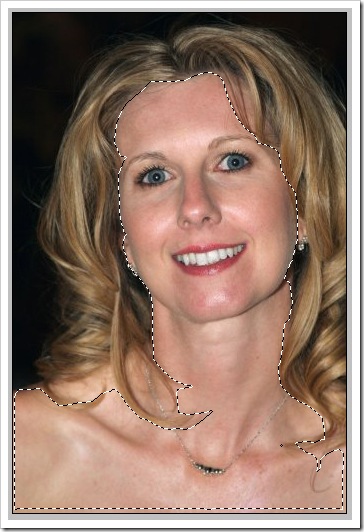
Con la selezione attiva vai sul menu:
Selezione -> Salva
seleziona e dai il nome “pelle“.
Copia la selezione (Ctrl+C) e crea un nuovo livello immediatamente sopra lo sfondo.
Chiama il livello pelle.
Selezionate il nuovo livello e da:
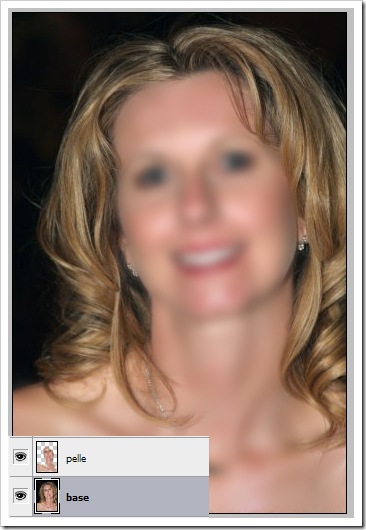
Filtri -> Sfocatura -> Controllo Sfocatura
applica una sfocatura con raggio 5px.
Dovresti ottenere il risultato in figura:
Dal menu:
Selezione -> Carica Selezione (con il livello pelle selezionato)
carica la selezione pelle creata in precedenza.
Ancora sul menu:
Selezione->Inversa (Maiusc+Ctrl+I)
verrà selezionata tutta l’immagine ad esclusione del viso del vostro soggetto.
Premi Canc e verrà cancellato quell’alone che si era formato applicato la sfocatura.
Imposta l’opacità del livello pelle al 50%.
Dovremmo ora andare a rifinire le parti del viso e del corpo.
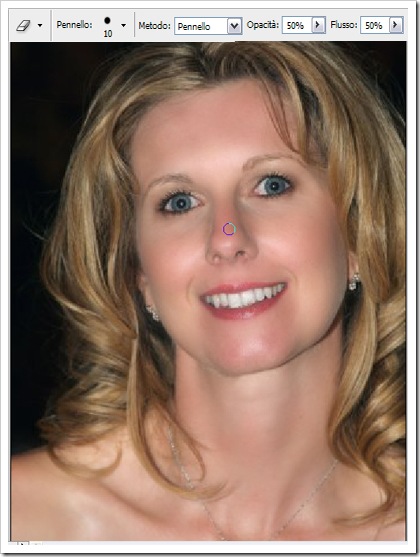
Selezioniamo lo strumento Gomma, grandezza 10px, metodo pennello opacità e flusso settate al 50%.
Passa quindi la gomma sulle parti da rifinire ovvero:
- gli occhi;
- la bocca;
- le sopraciglia;
- il naso.
Non dimenticare anche le pieghe del viso e sul collo.
Questo procedimento può cambiare da soggetto a soggetto, toccherà a te rifinire i particolari della fotografia in modo da renderla il più realistica possibile.
E’ arrivato il momento di dare un po’ di luce agli occhi!
Utilizza lo stesso metodo con cui hai selezionato la pelle anche per gli occhi.
Come fatto in precedenza salva la selezione chiamandola “occhi”, Ctrl+C per copiare, crea un nuovo livello e copia la selezione.
Posiziona il livello sopra lo sfondo e dal menu:
Immagine -> Regolazioni -> Luminosità/Contrasto impostate la luminosità a +25.
Procedimento identico per i denti, però quando dovrai impostare la luminosità è meglio che sia più bassa, diciamo +10.
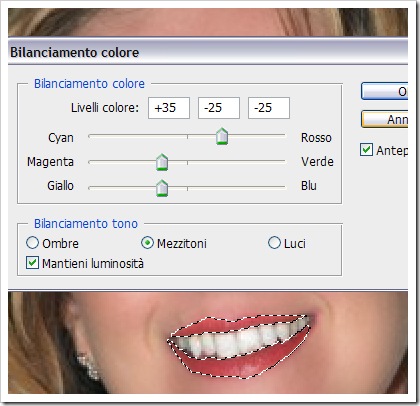
Per concludere, trucchiamo con un leggero rosseto il nostro soggetto.
Con il solito metodo, selezionate sia il labbro inferiore che quello superiore.
Copia la selezione e incollala su un nuovo livello (chiamatelo “labbra”).
Con il livello “labbra” selezionato vai in:
Immagine -> Regolazioni -> Bilanciamento Colore con livelli di colore Cyan:+35, Magenta:-25, Giallo:-25.
Un saluto a tutti gli appassionati lettori di Blographik.it
Autore: Gabriele Costamagna, neo Dottore laureato all’università di Torino in Informatica. Ha appena aperto un suo blog personale dedicato alla sua “passione per il design“.