Come personalizzare graficamente un blog porfolio (seconda parte)

La seconda parte di queste mini serie di post dedicati esclusivamente all’utilizzo ed alla gestione di un tema gratuito in wordpress per un blog portfolio.

Nella prima parte abbiamo mostrato come inserire i vari lavori all’interno del portfolio (basta scrivere l’articolo e inserire l’anteprima), in questo articolo potrai scoprire come inserire le pagine, e come poter personalizzare graficamente il portfolio.

Di seguito tutti i dettagli.


Blogging: come personalizzare graficamente Folio Elements per il tuo Blog Porfolio

di Federico Pian
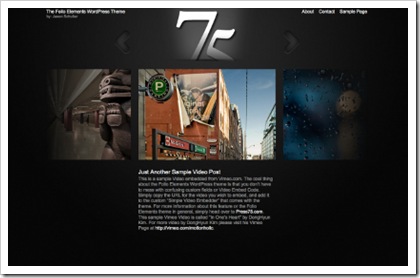
Ecco come inserire le pagine e personalizzare questo tema gratuito.

Per pagine intendo quelle in alto a destra (nell’esempio about, contact, sample page).

Per modificare i nomi di queste pagine, posizionati nel pannello di amministrazione di wordpress, nella sezione “aspetto” e poi in “editor”.

Ora vai alla pagina header.php, e alla riga 46 troverai queste righe di codice:

<li><a href=”<?php get_content(‘page’, ‘about’); ?>” rel=”facebox”
title=”About”>About</a></li>
<li><a href=”<?php get_content(‘page’, ‘contact’); ?>” rel=”facebox”
title=”Contact”>Contact</a></li>

Quindi il primo passo è quello di modificare i nomi delle pagine con ciò che preferisci.
Ad esempio se vorrai cambiare il nome della pagina “about”, con “chi sono”, dovrai procedere come segue:

<li><a href=”<?php get_content(‘page’, ‘Chi sono’); ?>” rel=”facebox”
title=”Chi sono”>Chi sono</a></li>

Dovrai fare la stessa cosa per le altre pagine; se vorrai aggiungerne una nuova, dovrai copiare e incollare il codice tra i tag <li></li> e modificare come preferisci il nome della pagina.

Sistemata questa parte, ti basterà aggiungere le pagine nel pannello di amministrazione, dando il nome che hai scelto nel codice.

Ad esempio se nel codice hai messo la pagina “Chi sono”, quando aggiungerai la pagina dovrà chiamarsi “Chi sono”.

La prossima settimana vedremo come si può personalizzare “stilisticamente” il portfolio.

Se non vuoi perderti la terza ed ultima parte di questa mini serie, e seguire gli ultimi aggiornamenti di blographik, puoi abbonarti alla newsletter o al feed rss di questo blog.

Autore: Autore: Federico Pian di Fedeweb.net

Ti è piaciuto questo articolo?

Ricevi continui aggiornamenti su come migliorare il tuo blog:

Scegli di seguire i post e le chicche di blographik (esclusiva ai soli iscritti), direttamente nella tua casella email.

Abbonati ora alla newsletter compilando questo form.

Nome:
Email:


Articoli correlati:

Se di tuo interesse, puoi consultare anche i seguenti post correlati:

8 Commenti

  1. 18 luglio 2009 alle 18:20 | Permalink

    Ho capito come funziona tutto.. sono un ragazzo persipace eheheh comuque i plug in si possono inserire ma solo quelli che si possono richiamre dalle pagine stesse tipo un form contact o il plug in che serviva a me( flippingbook) non tutti possono essere attivati o sbaglio il ragionamento??
    Comunque bisogna dire anche nell’articolo che: per creare la pagina about o contact bisogna prima cambiare il nome del permalink e non lasciare quello di defaul di wordpress perche da un “id=(pagina dinamica)” ma deve essere http://dominio/nomepagina nel nostro caso about o contact…
    Scusami se mi sono permesso di puntualizzare ma leggendo l’articolo mi sono trovato in questa situazione. Magari puo tornare utile a qualcuno che ha avuto il mio stesso problema

    Ciaoo

  2. 18 luglio 2009 alle 19:11 | Permalink

    @Graficando:
    ti ringrazio per aver approfondito il post, sarà sicuramente utile a chi sceglierà di utilizzarlo ;) .

  3. 19 luglio 2009 alle 12:13 | Permalink

    figurati dovere da logger..:-)) andando avanti l’unica cosa che nn ho capito è perche flipping book non si apre direttamente nella pagina ma funziona solo se inserisco nelle opzioni apri in pop up…

  4. 19 luglio 2009 alle 12:15 | Permalink

    @Graficando:
    forse, possiamo girare la tua domanda a Fede, l’autore dell’articolo, avendo lui utilizzato questo tema avrà sicuramente conoscenze maggiori delle mie ;) .

  5. 21 luglio 2009 alle 09:20 | Permalink

    @Graficando: a quale plugin ti riferisci quando parli di flipping book? a questo?

  6. 21 luglio 2009 alle 09:36 | Permalink

    si proprio quello..

  7. 21 luglio 2009 alle 14:31 | Permalink

    Mmmm..credo non funzioni per il fatto che facebox non supporti contenuti flash. Nei prossimi giorni vedrò se si può trovare una soluzione e ti farò sapere ok?

  8. 21 luglio 2009 alle 15:31 | Permalink

    ok grazie

3 Trackbacks

  1. [...] Come personalizzare graficamente un blog porfolio (seconda parte) [...]

  2. Da links for 2009-07-14 » 4exp.net
    14 luglio 2009 alle 18:06

    [...] » Come personalizzare graficamente un blog porfolio (seconda parte) – Blographik – Graf… (tags: wordpress themes) [...]

  3. [...] Come personalizzare graficamente un blog porfolio (seconda parte) [...]

Commenta il post

La tua e-mail non sará mai resa di pubblico dominio.
I campi contrassegnati sono obbigatori *

*
*
blog comments powered by Disqus